フェーズ管理
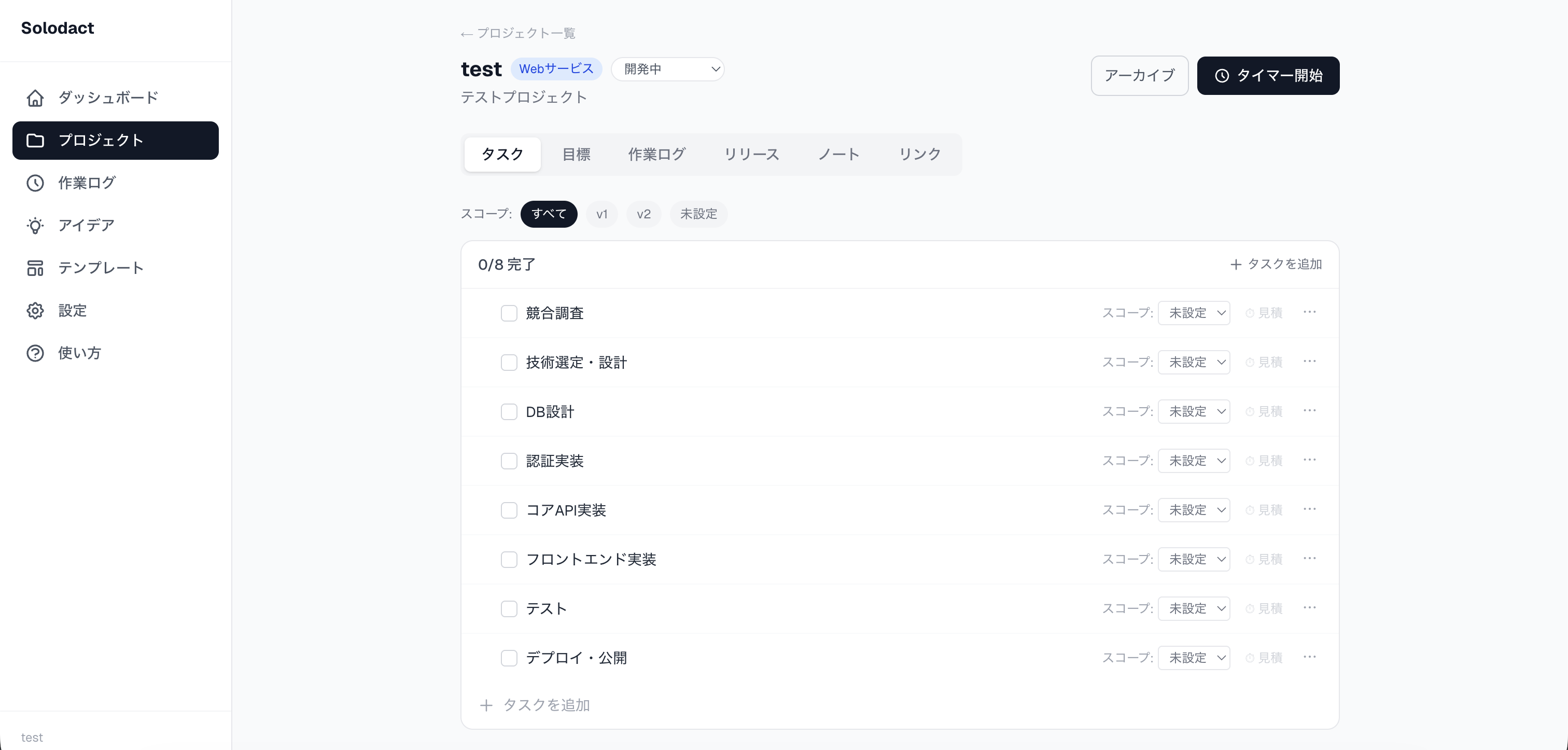
画面右上のドロップダウンでプロジェクトの現在地を管理できます。
計画中
アイデアを練っている段階
開発中
実装を進めている段階
ベータ
限定公開・テスト中
リリース済み
一般公開済み
タスクタブ
タスクを追加する
「タスクを追加」ボタンをクリックしてタスク名を入力します。サブタスクを作る場合は、親タスクを指定して追加します。
タスクを完了にする
タスク左側のチェックボックスをクリックすると完了になります。もう一度クリックで元に戻せます。
スコープを設定する
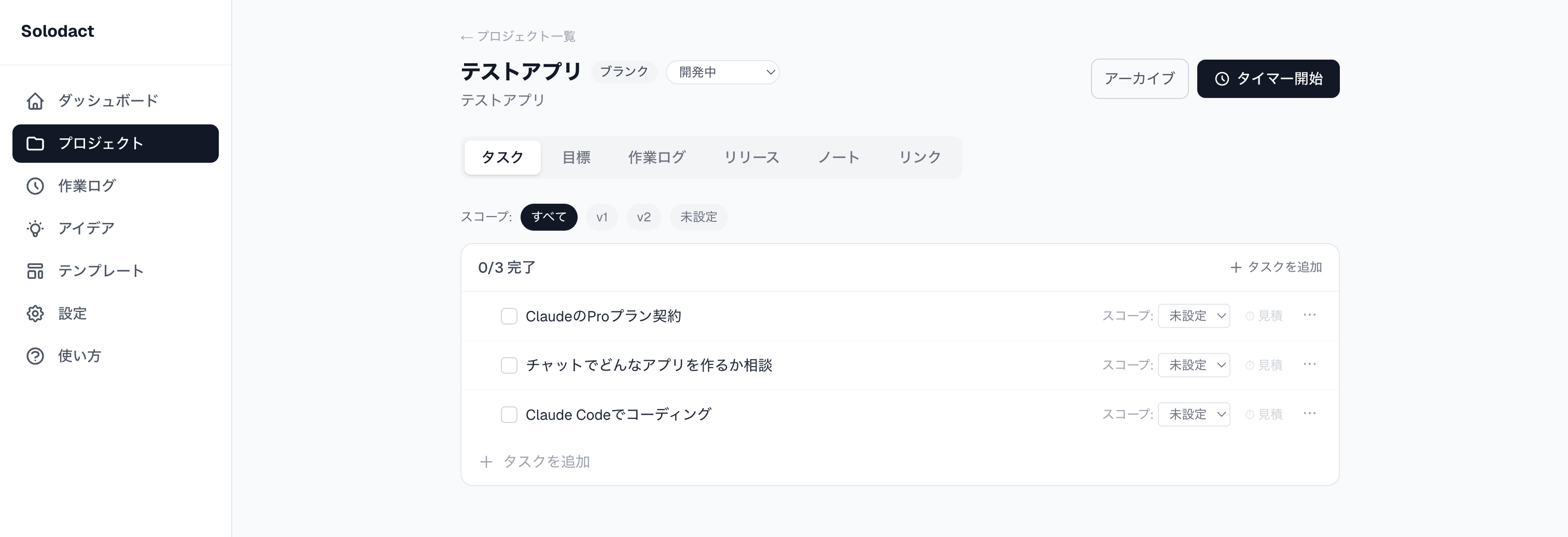
各タスクには「スコープ」を設定できます。最初のリリースに必要なタスクを V1、 次バージョンのタスクを V2 に分類することで、今やるべきことを絞り込めます。
見積もり時間を設定する
タスク右側の ⏱ 見積 をクリックすると分単位で見積もり時間を入力できます。 設定後は ⏱ 45m のように表示されます。
ブロッカーを設定する
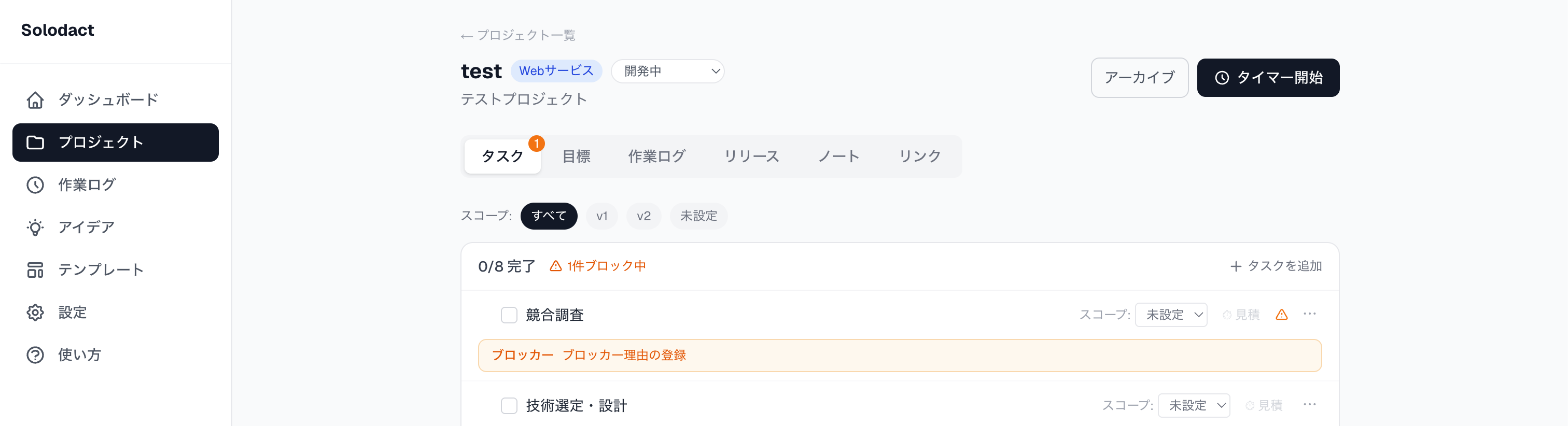
他の作業に依存している・外部要因で進められないタスクは「ブロッカー」として記録できます。 タスク右端の ⋯ メニューから「ブロッカーに設定」を選び、理由を入力します。 ブロッカーのあるタスクはタスクタブのバッジで件数が確認できます。
タスクを削除する
タスク右端の ⋯ メニューから「削除」を選ぶと削除できます。削除したタスクは元に戻せません。
フィルターで絞り込む
タスク一覧上部のタブで「未着手」「完了」を切り替えられます。 またスコープフィルターで V1 / V2 / 未設定に絞り込んで表示できます。
目標タブ
プロジェクトの数値目標を設定して達成率を追跡できます。DAU・売上・ダウンロード数など、何でも設定できます。
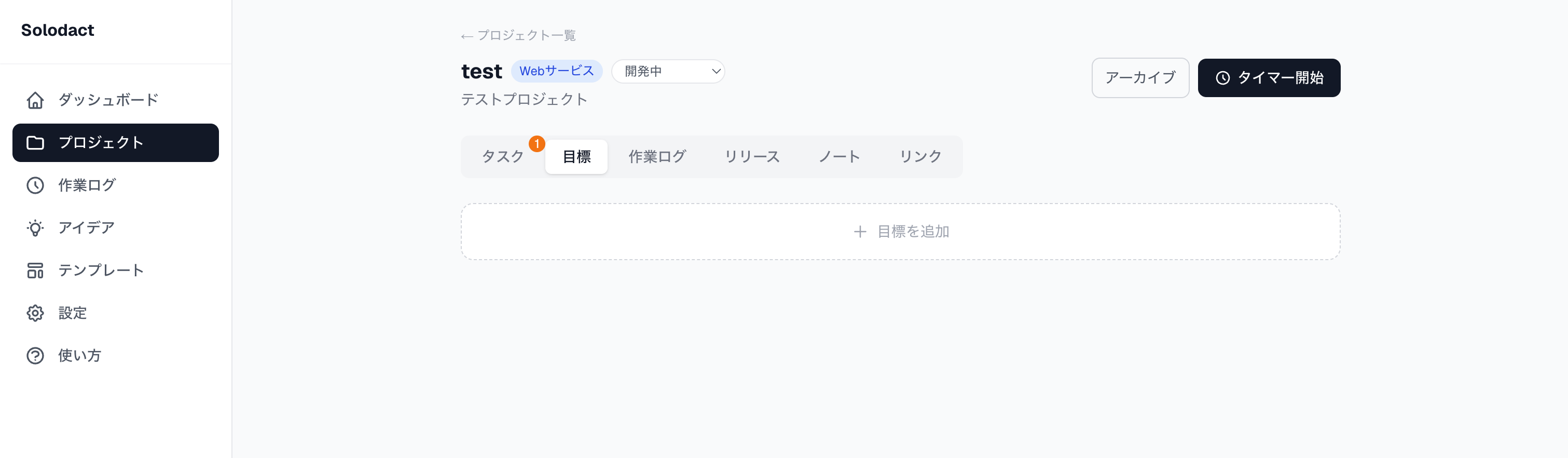
- 1. 「目標を追加」をクリック
- 2. 目標名・単位・目標値を入力(例:収益目標 / 円 / 10000)
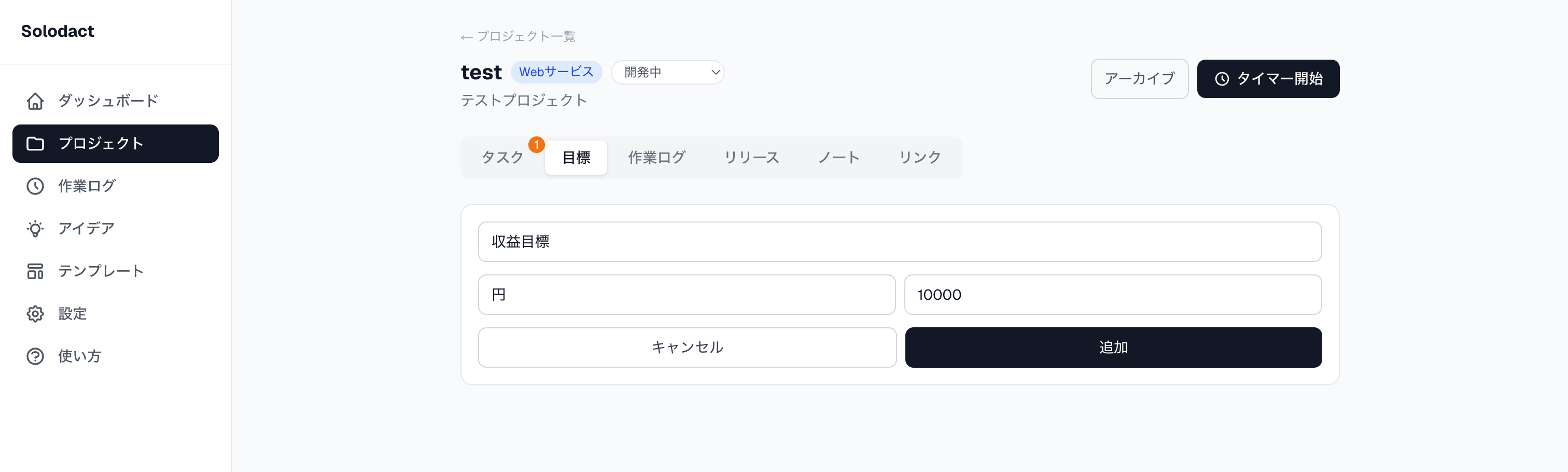
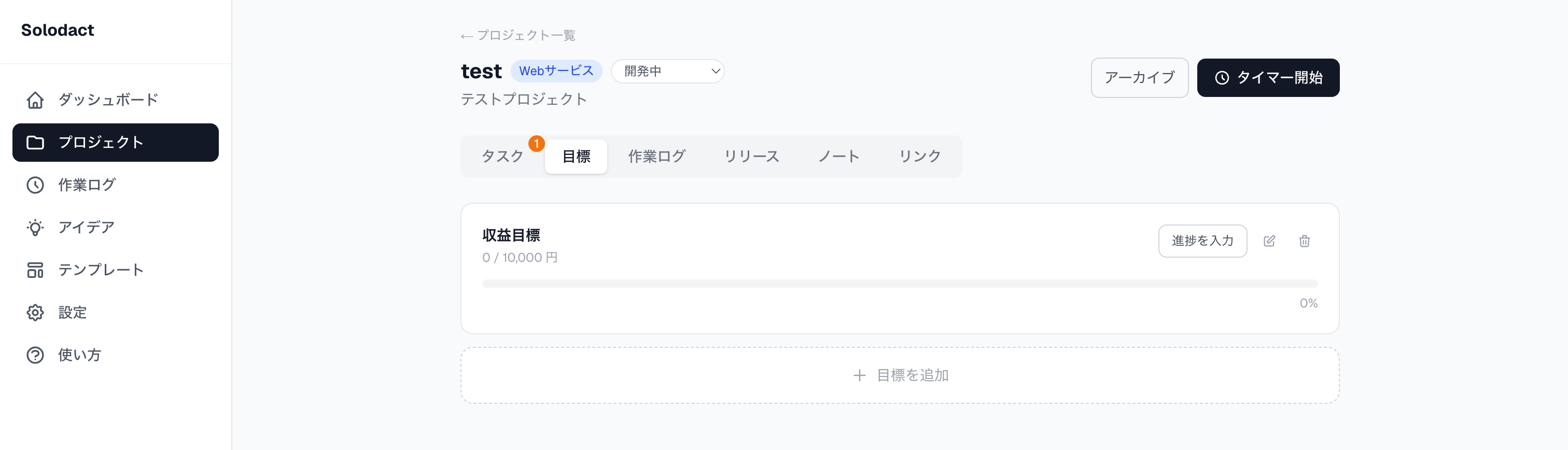
追加すると目標カードが表示され、達成率が 0% から始まります。
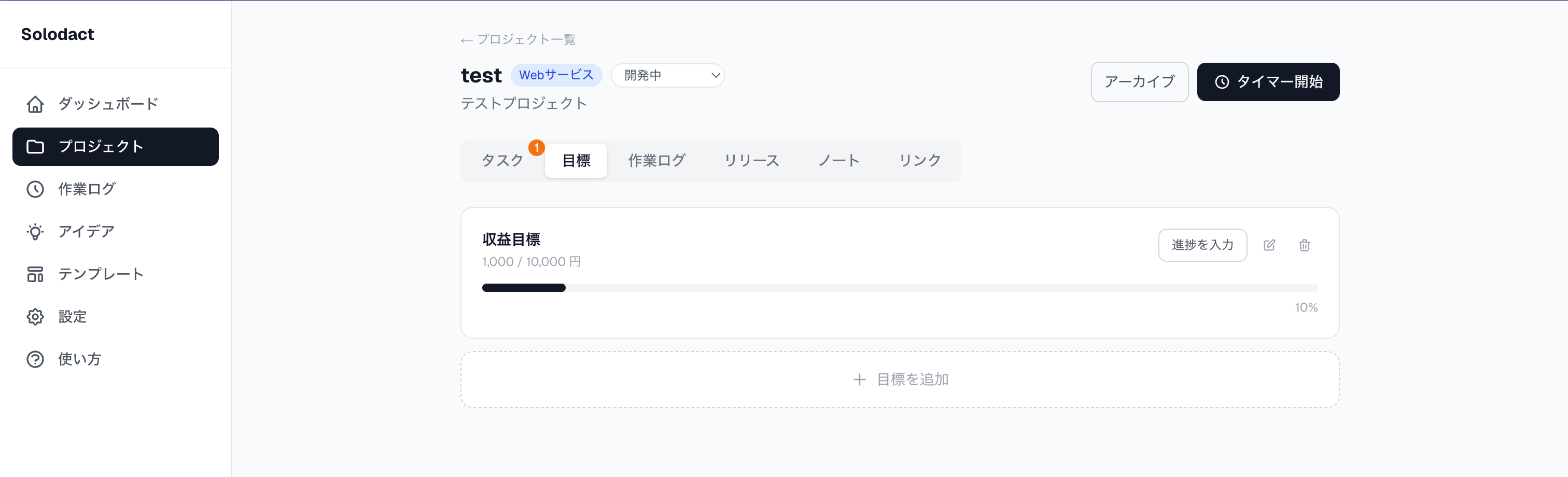
「進捗を入力」ボタンから現在値を記録すると達成率バーが更新されます。
作業ログタブ(タイマー)
プロジェクトに費やした時間を記録できます。
タイマーで記録する(おすすめ)
画面右上の タイマー開始 ボタンをクリックするとタイマーが起動します。 作業するタスクを選択して「開始」を押し、終わったら「終了・記録」を押すと自動で記録されます。
手動で記録する
作業ログタブ内の「作業ログを追加」から、開始・終了時刻を手動で入力して記録できます。
リリースタブ
リリース前に確認すべきチェックリストを管理します。「チェック項目を追加」からリスト項目を作成し、 完了したものにチェックを入れていきます。全項目にチェックが入るとリリース準備完了です。
ノートタブ
プロジェクトに関するメモを自由に記録できる自由記述欄です。 設計メモ・API 仕様・決定事項・調査結果など、何でも書き留めておけます。 テキストを編集すると自動で保存されます。
リンクタブ
プロジェクトに関連する URL をラベル付きで保存できます。 GitHub リポジトリ・Figma デザイン・デプロイ先 URL・ドキュメントなどをまとめておくと便利です。