新規プロジェクトを作成する
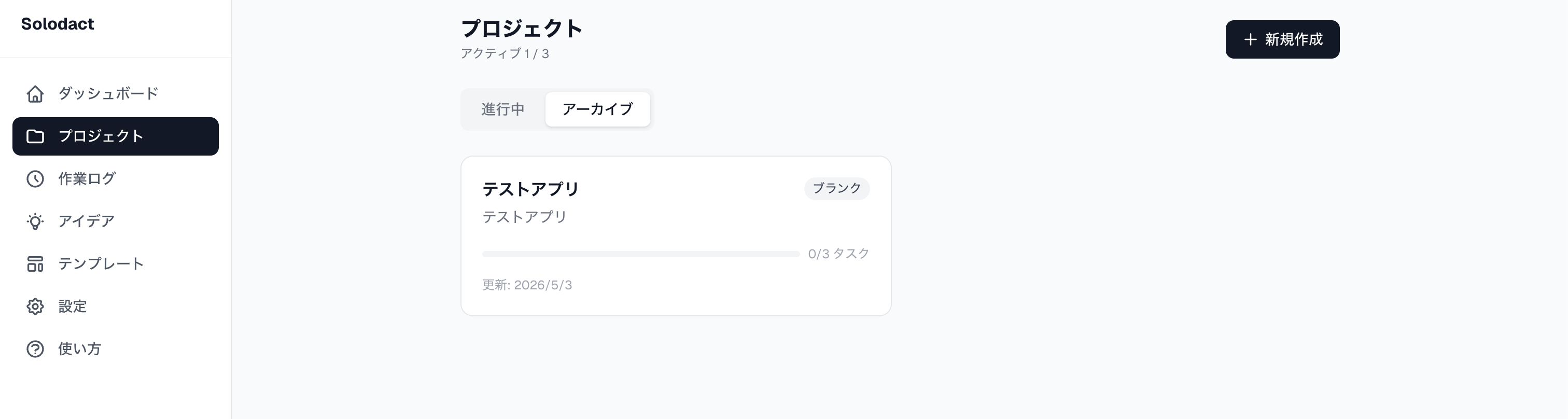
サイドバーの プロジェクト から「+ 新規プロジェクト」をクリックします。
- 1
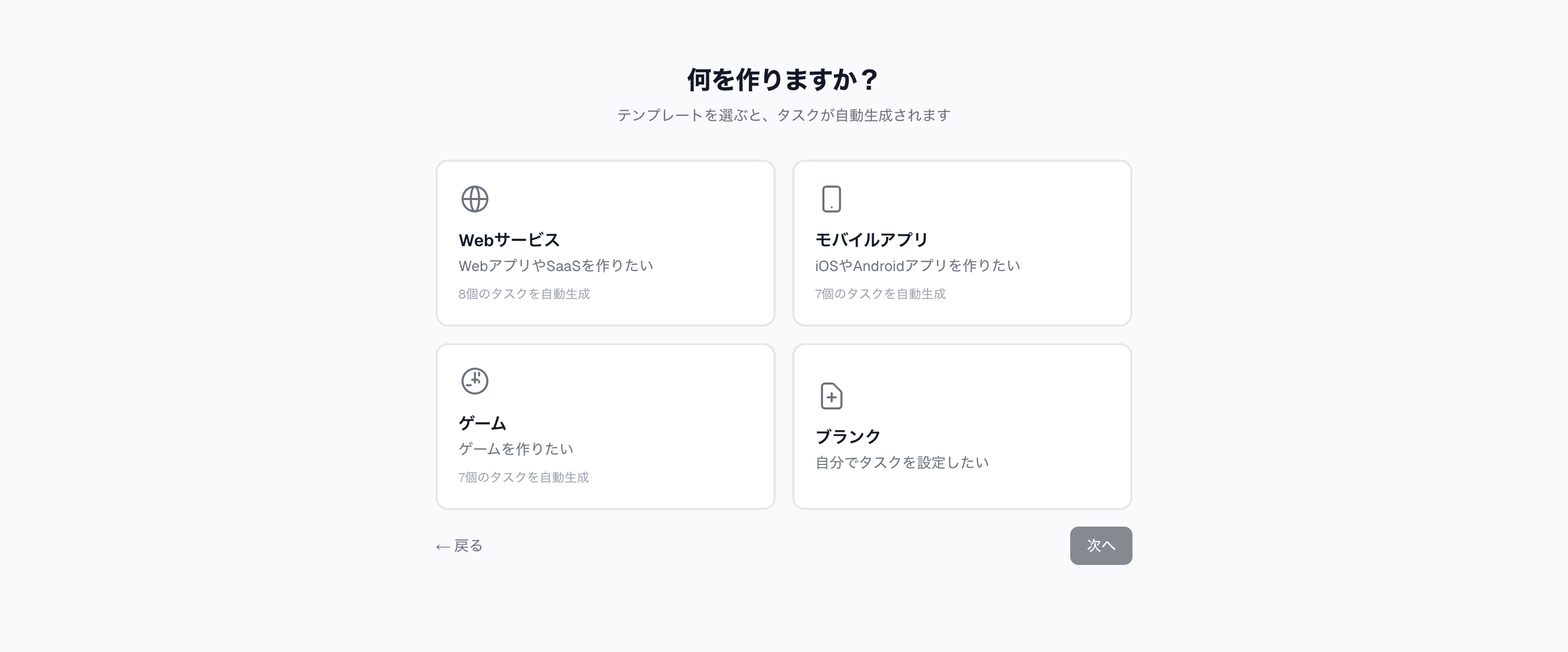
テンプレートを選ぶ
作るものに近いテンプレートを選びましょう。よく使うタスクが自動で追加されます。
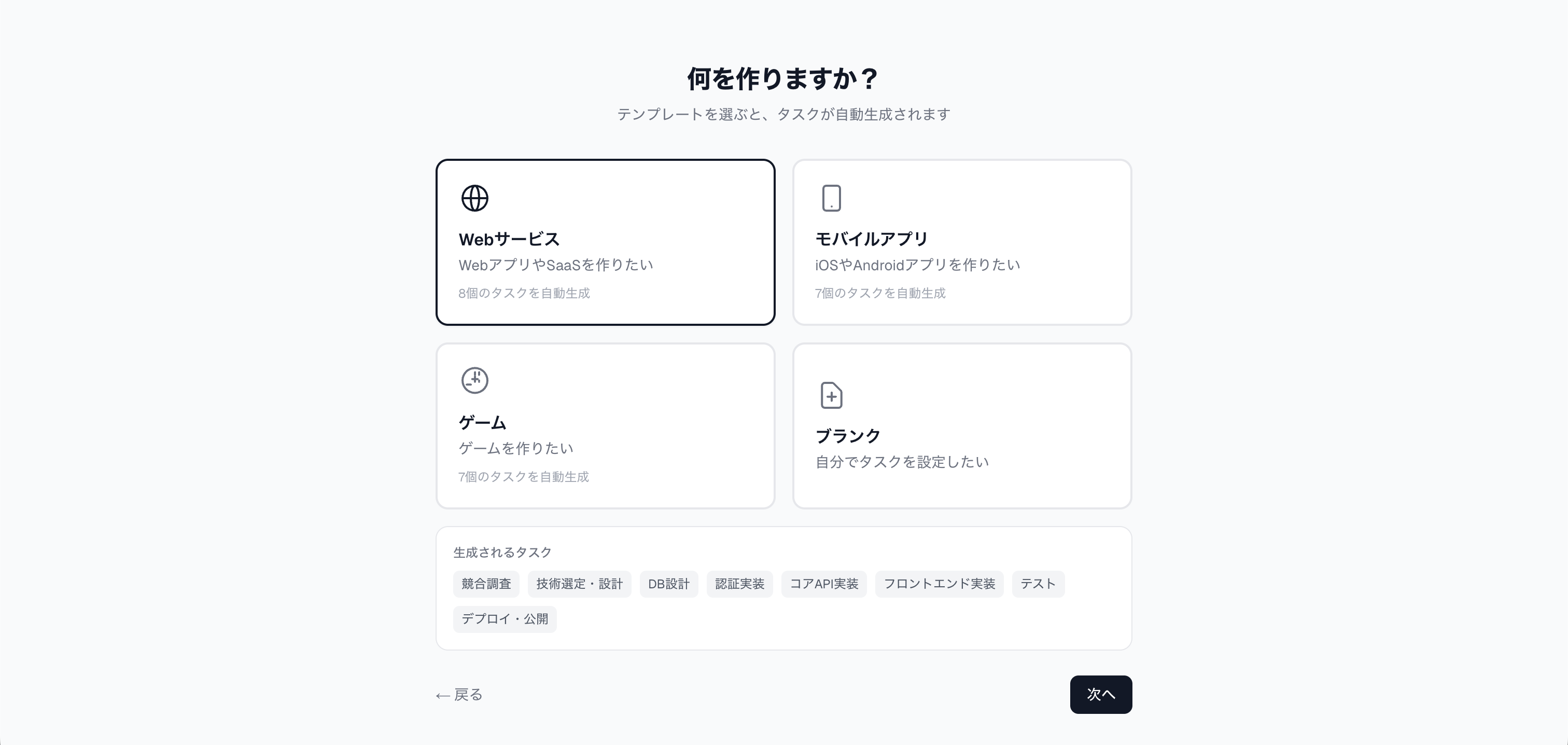
Webサービス
WebアプリやSaaSを作りたい
- ・競合調査
- ・技術選定・設計
- ・DB設計
- ・認証実装
- 他 4 件
モバイルアプリ
iOS/Androidアプリを作りたい
- ・競合調査
- ・画面設計
- ・技術選定
- ・コア機能実装
- 他 3 件
ゲーム
ゲームを作りたい
- ・ゲームデザイン設計
- ・プロトタイプ作成
- ・コアループ実装
- ・グラフィック・サウンド
- 他 3 件
ブランク
自分でタスクを設定したい
- 2
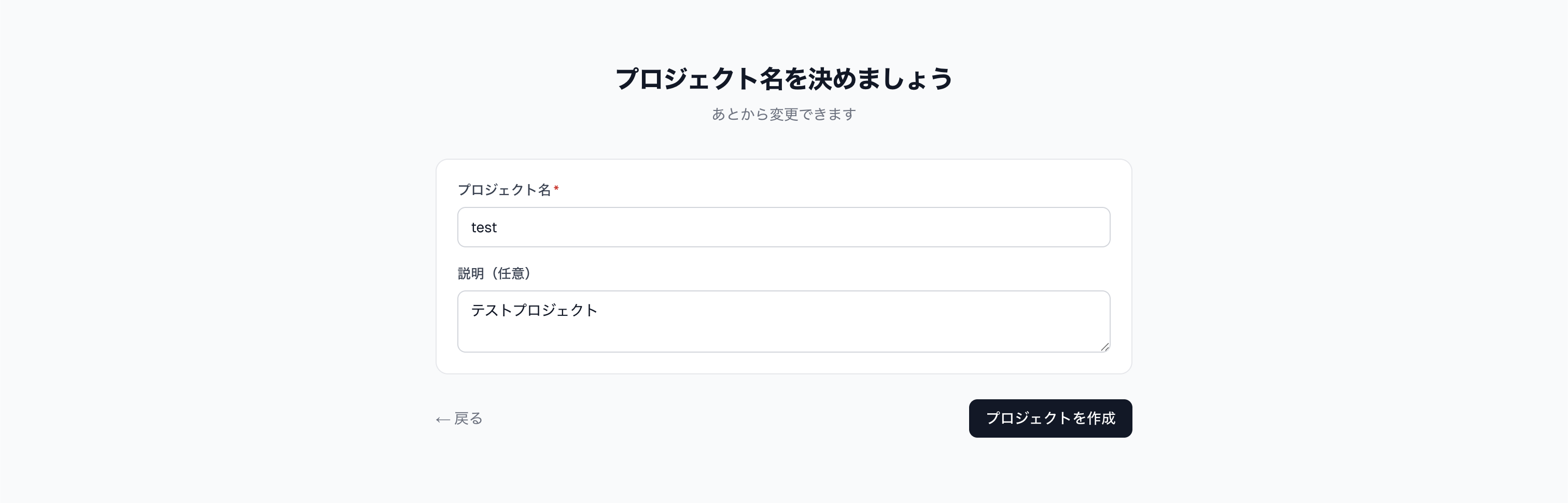
プロジェクト名と説明を入力する
後から変更はできませんので、分かりやすい名前をつけてください。説明は任意です。
- 3
「作成」をクリック
プロジェクト詳細画面が開き、テンプレートのタスクが自動で追加された状態で始められます。
プロジェクトの上限について
Free プランはアクティブなプロジェクトが最大 3 件までです。
4件以上作成したい場合は Proプラン にアップグレードしてください。完了したプロジェクトをアーカイブすることで枠を空けることもできます。
アーカイブ・削除
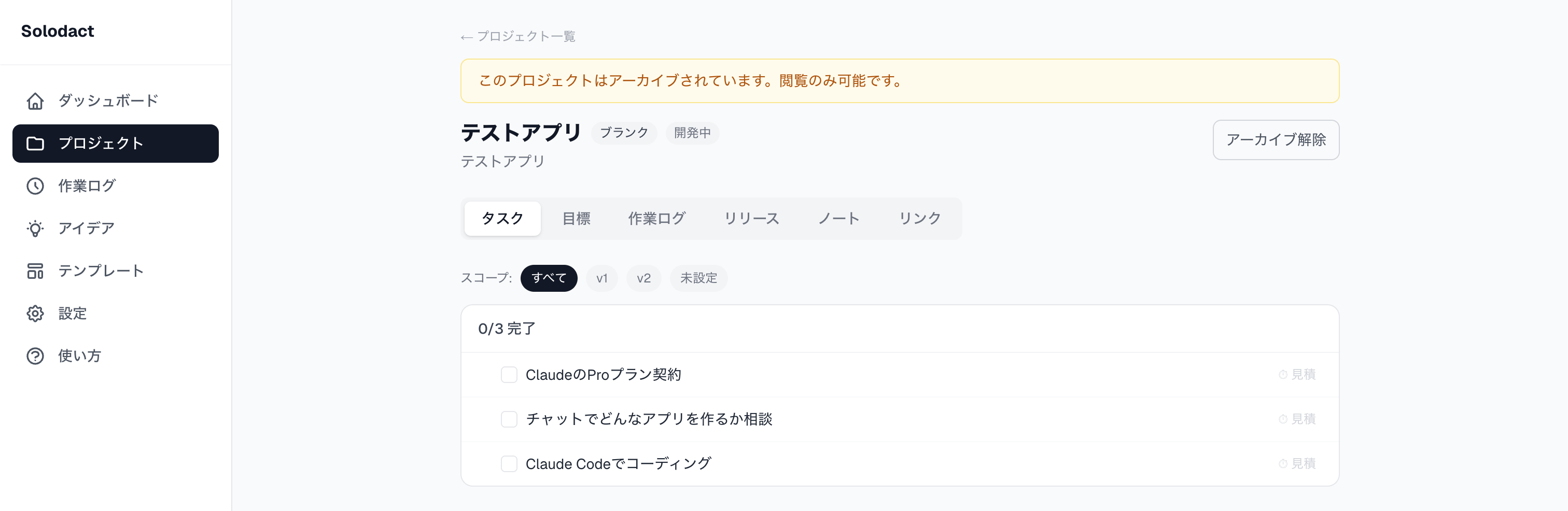
完了したプロジェクトや一時停止するプロジェクトは アーカイブ できます。 アーカイブしたプロジェクトは閲覧のみになりますが、いつでも解除できます。
アーカイブはプロジェクト詳細画面の右上にある アーカイブ ボタンから行います。